
Dominando las Hojas de Cálculo: Migrando de Excel a Calc
¡Bienvenido a Guías Open Source, el lugar perfecto para explorar el fascinante mundo del software de código abierto! Si estás buscando dominar las hojas de cálculo y descubrir las ventajas de migrar de Excel a Calc, has llegado al sitio indicado. Nuestra guía completa te llevará paso a paso por el proceso, revelando todos los secretos y trucos para que puedas sacar el máximo provecho a esta poderosa herramienta. ¿Estás listo para dar el primer paso hacia la libertad del código abierto? ¡Sigue explorando y descubre un nuevo universo de posibilidades!
- Introducción a la migración de hojas de cálculo
- Pasos previos antes de migrar de Excel a Calc
- Entendiendo la interfaz de Calc
- Migrando de Excel a Calc: Guía completa
- Funciones y fórmulas: Adaptación y alternativas
- Formatos y estilos en LibreOffice Calc
- Trabajando con gráficos y tablas dinámicas
- Macros: De VBA en Excel a LibreOffice Basic en Calc
- Colaboración y compartición de documentos
- Actualizaciones y soporte comunitario
- Conclusión: ¿Es Calc una alternativa viable a Excel?
-
Preguntas frecuentes
- 1. ¿Por qué considerar migrar de Excel a Calc?
- 2. ¿Qué funciones de Excel son compatibles con Calc?
- 3. ¿Cuáles son las ventajas de usar software de código abierto como Calc?
- 4. ¿Cómo puedo aprender a usar Calc si estoy familiarizado con Excel?
- 5. ¿Dónde puedo encontrar recursos adicionales para migrar de Excel a Calc?
- Reflexión final: Dominando las Hojas de Cálculo
Introducción a la migración de hojas de cálculo
Al considerar la migración de hojas de cálculo de Excel a Calc, es fundamental comprender las diferencias y similitudes entre estas dos aplicaciones. Tener claridad sobre las ventajas y desventajas de cada una permitirá tomar decisiones informadas y maximizar el potencial de software de código abierto en el ámbito de la ofimática.
Comparativa entre Excel y Calc
Microsoft Excel y LibreOffice Calc, la alternativa de código abierto, son ambas aplicaciones de hojas de cálculo utilizadas en entornos profesionales y personales. Aunque comparten muchas características, también presentan diferencias significativas que es importante tener en cuenta al considerar la migración de una a otra.
Por ejemplo, Excel es conocido por su amplia gama de funciones y capacidades avanzadas para el análisis de datos, mientras que Calc se destaca por su accesibilidad y su capacidad para funcionar en una variedad de sistemas operativos. Además, mientras Excel es parte de la suite de Microsoft Office, Calc es parte de la suite de software de código abierto LibreOffice, lo que conlleva diferencias en términos de costos y licencias.
Es crucial considerar el nivel de compatibilidad de las funciones utilizadas en las hojas de cálculo existentes al migrar de Excel a Calc. Aunque muchas funciones son transferibles entre ambas plataformas, es importante realizar pruebas exhaustivas para garantizar que las fórmulas y el formato se mantengan intactos durante el proceso de migración.
Beneficios de usar software de código abierto en ofimática
La adopción de software de código abierto en el ámbito de la ofimática ofrece una serie de beneficios significativos tanto para individuos como para organizaciones. En el caso de las hojas de cálculo, la transición de Excel a Calc puede implicar una reducción significativa de costos, ya que LibreOffice es una suite completa y gratuita que proporciona una alternativa sólida a las soluciones propietarias.
Además, el software de código abierto generalmente ofrece una mayor flexibilidad y personalización, lo que permite adaptar las aplicaciones a las necesidades específicas de cada usuario o empresa. La transparencia y la participación activa de la comunidad en el desarrollo de software de código abierto también contribuyen a la mejora continua de las aplicaciones, lo que se traduce en actualizaciones frecuentes y mejoras en la seguridad y el rendimiento.
Al migrar de Excel a Calc, los usuarios también pueden beneficiarse de la interoperabilidad con otros formatos de archivo, ya que LibreOffice es compatible con una amplia variedad de estándares de documentos. Esto facilita la colaboración con usuarios que utilizan diferentes aplicaciones de hojas de cálculo, eliminando las barreras de compatibilidad y fomentando un flujo de trabajo más eficiente y colaborativo.
Pasos previos antes de migrar de Excel a Calc
Respaldo de archivos de Excel
Antes de realizar la migración de Excel a Calc, es fundamental asegurarse de contar con una copia de respaldo de todos los archivos que se desean migrar. Esto garantizará que en caso de cualquier inconveniente durante el proceso de migración, se cuente con una versión segura de los documentos originales. Para respaldar los archivos de Excel, se recomienda crear una carpeta específica en la cual se copien todos los documentos que se desean migrar. Es importante verificar que todos los archivos se encuentren en la carpeta de respaldo antes de proceder con la migración.
Además, se sugiere llevar a cabo una revisión minuciosa para asegurarse de que todos los archivos estén completos y no presenten errores que puedan afectar su correcta visualización una vez migrados a LibreOffice Calc. Este respaldo es esencial para evitar la pérdida de información y garantizar una transición fluida de Excel a Calc.
Una vez completado el respaldo de los archivos de Excel, se estará listo para dar inicio al proceso de instalación y configuración inicial de LibreOffice Calc.
Instalación y configuración inicial de LibreOffice Calc
Antes de comenzar a utilizar LibreOffice Calc, es necesario realizar la instalación y configuración inicial del software. Para ello, se debe descargar la última versión de LibreOffice desde el sitio web oficial o a través de repositorios de software de código abierto, dependiendo del sistema operativo utilizado.
Una vez descargado, el proceso de instalación es sencillo y guiado, siguiendo las instrucciones que se muestran en pantalla. Es importante prestar especial atención a las opciones de configuración durante la instalación, asegurándose de seleccionar las preferencias deseadas para el funcionamiento de LibreOffice Calc.
Una vez completada la instalación, es recomendable revisar la configuración inicial de LibreOffice Calc, ajustando aspectos como el idioma, las unidades de medida, el formato de fecha y hora, entre otros. Esto permitirá personalizar el entorno de trabajo según las necesidades y preferencias del usuario, facilitando así la transición de Excel a Calc.
Entendiendo la interfaz de Calc
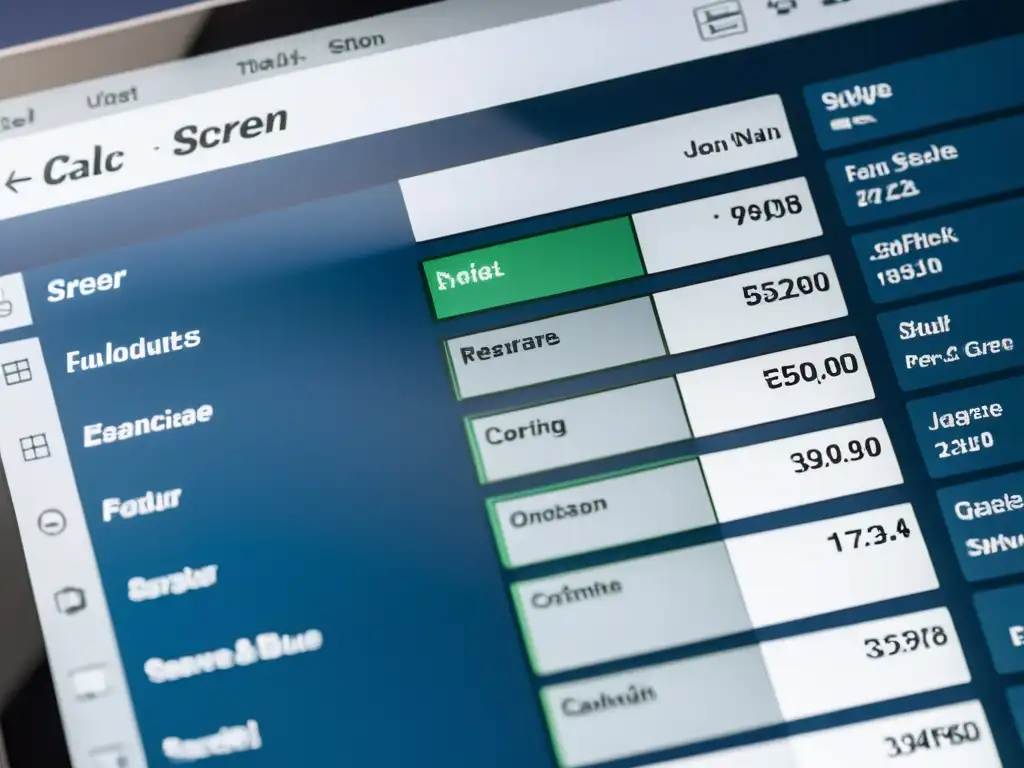
Al migrar de Excel a Calc, es importante comprender las diferencias de diseño entre estas dos herramientas de hojas de cálculo. Aunque ambos programas comparten similitudes en su funcionalidad básica, sus interfaces y diseño presentan algunas variaciones significativas que pueden influir en la experiencia del usuario.
En Excel, la disposición de las barras de herramientas y la organización de las opciones pueden resultar familiares para aquellos acostumbrados a trabajar con programas de Microsoft. Por otro lado, Calc presenta una estructura que puede resultar más intuitiva para los usuarios que prefieren una distribución más simplificada y personalizable.
Una de las diferencias notables es la disposición de las pestañas y menús de opciones en la parte superior de la ventana. Mientras que Excel presenta una serie de pestañas con distintas opciones agrupadas, Calc ofrece una barra de menús más tradicional que puede resultar más cómoda para algunos usuarios.
Personalización del espacio de trabajo en Calc
Una de las ventajas de trabajar con Calc es la posibilidad de personalizar el espacio de trabajo según las preferencias individuales. A diferencia de Excel, que presenta una estructura más estática, Calc permite ajustar y reorganizar elementos como barras de herramientas, menús y paneles laterales para adaptarse a las necesidades específicas de cada usuario.
La capacidad de personalización de Calc ofrece una experiencia más flexible, lo que permite optimizar el flujo de trabajo y la eficiencia en el uso de la herramienta. Los usuarios pueden configurar la disposición de las barras de herramientas, agregar o quitar elementos de la interfaz y ajustar el espacio de trabajo de acuerdo con sus preferencias individuales.
Además, la posibilidad de personalizar atajos de teclado y crear accesos directos a funciones frecuentes contribuye a agilizar el trabajo diario con Calc, brindando a los usuarios un mayor control sobre su entorno de trabajo.
Migrando de Excel a Calc: Guía completa
Si estás considerando migrar de Microsoft Excel a Calc, una de las primeras tareas que enfrentarás es convertir tus archivos de Excel al formato compatible con Calc, que es el formato ODS.
Convertir archivos de Excel a formato ODS
Para convertir tus archivos de Excel al formato ODS, puedes seguir estos pasos:
- Abre Microsoft Excel y el archivo que deseas convertir.
- Selecciona "Guardar como" en el menú Archivo.
- Elige "Otras opciones de formato" y selecciona "OpenDocument Spreadsheet (*.ods)" como el tipo de archivo.
- Asigna un nombre al archivo y haz clic en "Guardar".
Una vez completados estos pasos, habrás convertido tu archivo de Excel al formato ODS, lo que te permitirá abrirlo y editarlos con Calc sin problemas de compatibilidad.
Es importante tener en cuenta que, si tu archivo de Excel contiene características avanzadas o macros, es posible que la conversión al formato ODS no conserve todas las funcionalidades. En esos casos, es recomendable revisar el archivo convertido en Calc para asegurarse de que todo funciona como se espera.
Soluciones a problemas de compatibilidad comunes
Al realizar la migración de Excel a Calc, es posible encontrarse con problemas de compatibilidad. Algunas de las soluciones a problemas comunes incluyen:
- Fórmulas y funciones: Algunas fórmulas y funciones de Excel pueden comportarse de manera diferente en Calc. Es importante revisar y ajustar aquellas que no den el resultado esperado.
- Gráficos: Los gráficos creados en Excel pueden requerir ajustes al convertirlos a Calc. Es posible que sea necesario modificar la configuración para lograr el mismo aspecto visual.
- Compatibilidad con macros: Calc no es compatible con las macros de Excel, por lo que si tu archivo depende de ellas, es posible que necesites explorar alternativas para lograr la misma funcionalidad.
Al abordar estos problemas de compatibilidad de manera proactiva, podrás asegurarte de que tu transición de Excel a Calc sea lo más suave posible.
Funciones y fórmulas: Adaptación y alternativas
Al migrar de Excel a Calc, es crucial comprender las diferencias y similitudes en las funciones y fórmulas utilizadas en ambas hojas de cálculo. Aunque muchas funciones son compartidas entre Excel y Calc, existen algunas diferencias que es necesario conocer para asegurar un uso efectivo de Calc. Algunas funciones en Excel pueden tener una sintaxis ligeramente distinta en Calc, por lo que es fundamental familiarizarse con las equivalencias y alternativas disponibles.
Es importante destacar que la mayoría de las funciones matemáticas básicas, como SUMA, PROMEDIO, MÁXIMO y MÍNIMO, son idénticas en ambas aplicaciones. Sin embargo, al trabajar con funciones más avanzadas o específicas, es necesario realizar ajustes para adaptarse a las diferencias entre Excel y Calc. Por ejemplo, la función BUSCARV en Excel tiene su equivalente en Calc con la función BUSCARV, pero con una sintaxis ligeramente diferente.
Además, al migrar de Excel a Calc, es esencial tener en cuenta las diferencias en el manejo de referencias a celdas, rangos y hojas de cálculo. Mientras que Excel utiliza la notación de letras para las columnas (A, B, C, etc. ), Calc utiliza números, lo que puede impactar la forma en que se construyen las fórmulas. Asimismo, las referencias a hojas de cálculo y a celdas pueden requerir ajustes al migrar a Calc.
Creación de fórmulas avanzadas en Calc
En Calc, al igual que en Excel, la creación de fórmulas avanzadas es una habilidad fundamental para aprovechar al máximo las capacidades de la hoja de cálculo. La función de autocompletar en Calc facilita la creación de fórmulas complejas al sugerir funciones y referencias a medida que se escribe la fórmula. Esto agiliza el proceso de creación y minimiza los errores al seleccionar las referencias correctas.
Además, Calc ofrece la posibilidad de utilizar referencias relativas, absolutas o mixtas en las fórmulas, lo que otorga un mayor control sobre cómo se aplican las fórmulas a diferentes celdas. Esta flexibilidad es clave al realizar operaciones en grandes conjuntos de datos o al copiar fórmulas a través de varias celdas.
Asimismo, Calc incluye una amplia gama de funciones predefinidas y herramientas para el análisis de datos, lo que permite realizar cálculos complejos, manipulación de texto, y análisis estadístico de manera eficiente y precisa. La capacidad de personalizar y combinar estas funciones ofrece un amplio abanico de posibilidades para el manejo de datos en la hoja de cálculo.
Formatos y estilos en LibreOffice Calc
Al utilizar LibreOffice Calc, una de las tareas más comunes es aplicar y modificar estilos de celda. Los estilos de celda son una forma eficiente de formatear rápidamente un conjunto de celdas con un solo clic. Al igual que en Excel, en Calc es posible aplicar estilos predefinidos o crear estilos personalizados para adaptarse a las necesidades específicas del usuario.
Calc ofrece una amplia variedad de opciones de formato de celda, que incluyen fuentes personalizadas, colores de fondo, bordes, alineación de texto y mucho más. Estos estilos pueden ser aplicados a celdas individuales, rangos de celdas o a hojas de cálculo completas, lo que permite mantener una apariencia coherente en todo el documento.
Además, la capacidad de modificar los estilos existentes o crear nuevos estilos desde cero brinda un alto grado de flexibilidad para adaptar el formato de las celdas según las necesidades específicas de presentación o análisis de datos.
Uso de formatos condicionales en LibreOffice Calc
Al migrar de Excel a Calc, es importante comprender cómo aplicar formatos condicionales en ambas aplicaciones. Los formatos condicionales permiten resaltar visualmente ciertos valores en función de condiciones específicas, lo que facilita la identificación de tendencias, patrones o anomalías en los datos de una hoja de cálculo.
En LibreOffice Calc, el proceso para aplicar formatos condicionales es similar al de Excel. Es posible utilizar una amplia gama de reglas predefinidas, como resaltar celdas que contienen un valor específico, celdas que cumplen cierta condición lógica o celdas que se encuentran dentro de un rango determinado. Además, al igual que en Excel, Calc permite la creación de reglas personalizadas para adaptarse a necesidades específicas de formato.
La capacidad de migrar sin problemas el uso de formatos condicionales desde Excel a Calc es fundamental para garantizar una transición fluida entre ambas plataformas, permitiendo a los usuarios aprovechar al máximo las funcionalidades de formato que ofrecen estas aplicaciones de hojas de cálculo.
Trabajando con gráficos y tablas dinámicas

Creación de gráficos en Calc a partir de datos de Excel
Una de las principales funcionalidades que los usuarios de hojas de cálculo suelen emplear con frecuencia es la creación de gráficos para visualizar y analizar datos de manera más clara y concisa. Al migrar de Excel a Calc, es fundamental comprender cómo llevar a cabo este proceso en el entorno de Calc.
En Calc, es posible importar datos de Excel y utilizarlos para generar gráficos de diferentes tipos, como gráficos de barras, de líneas, de dispersión, entre otros. Además, Calc ofrece una amplia gama de opciones de personalización para los gráficos, lo que permite ajustar su apariencia de acuerdo a las necesidades específicas del usuario.
Al dominar la creación de gráficos en Calc, los usuarios podrán sacar el máximo provecho de sus datos y presentarlos de manera efectiva, facilitando la comprensión y el análisis de la información.
Configuración de tablas dinámicas en el entorno Calc
Las tablas dinámicas son una herramienta sumamente útil para resumir, analizar, explorar y presentar grandes volúmenes de datos de manera dinámica. Al migrar de Excel a Calc, es esencial comprender cómo configurar y utilizar tablas dinámicas en el entorno de Calc.
En Calc, los usuarios pueden crear tablas dinámicas a partir de conjuntos de datos importados de Excel, lo que les permite realizar análisis detallados y generar informes interactivos de manera eficiente. La capacidad de personalizar y modificar las tablas dinámicas en Calc brinda a los usuarios un alto grado de flexibilidad para adaptarlas a sus necesidades específicas.
Al adquirir destreza en la configuración de tablas dinámicas en Calc, los usuarios podrán agilizar el análisis de datos y obtener insights valiosos a partir de conjuntos de información complejos, potenciando así su capacidad para la toma de decisiones informadas.
Macros: De VBA en Excel a LibreOffice Basic en Calc
Al migrar de Excel a Calc, uno de los desafíos más importantes es la compatibilidad y conversión de macros. LibreOffice Calc es compatible con las macros de Excel, pero existen algunas diferencias que es importante tener en cuenta para garantizar un proceso de migración exitoso.
Algunas de las diferencias más significativas entre VBA (Visual Basic for Applications) en Excel y LibreOffice Basic en Calc incluyen la sintaxis, las funciones disponibles y el manejo de objetos. Es fundamental revisar y ajustar las macros existentes para asegurar que funcionen de manera correcta en Calc. Además, es recomendable realizar pruebas exhaustivas para verificar el funcionamiento de las macros después de la migración.
Para facilitar la transición, es útil utilizar la herramienta de grabación de macros en Calc para generar automáticamente el código en LibreOffice Basic. Sin embargo, es probable que sea necesario realizar ajustes manuales en el código generado para garantizar su correcto funcionamiento. Es importante recordar que, aunque Calc es compatible con las macros de Excel, es posible que algunas funciones específicas de VBA no tengan un equivalente directo en LibreOffice Basic, por lo que será necesario buscar soluciones alternativas.
Desarrollo de nuevas macros en LibreOffice Basic
Una vez que se ha completado la migración de Excel a Calc, es fundamental familiarizarse con el lenguaje de programación LibreOffice Basic para poder desarrollar nuevas macros. Aunque LibreOffice Basic comparte similitudes con VBA, también presenta diferencias significativas en cuanto a la sintaxis y las funciones disponibles.
Al desarrollar nuevas macros en LibreOffice Basic, es recomendable aprovechar al máximo las funcionalidades específicas de Calc y otras aplicaciones de LibreOffice. Esto incluye el acceso a las API de LibreOffice para interactuar con documentos, hojas de cálculo, gráficos y otros elementos. Asimismo, es importante explorar la amplia gama de bibliotecas y recursos disponibles para desarrolladores en la comunidad de software de código abierto.
Además, es fundamental documentar adecuadamente el código de las nuevas macros, siguiendo las mejores prácticas de programación y asegurando que sea comprensible y mantenible a largo plazo. La documentación clara y detallada no solo facilita la colaboración con otros desarrolladores, sino que también es esencial para comprender y mantener las macros en el futuro.
Colaboración y compartición de documentos
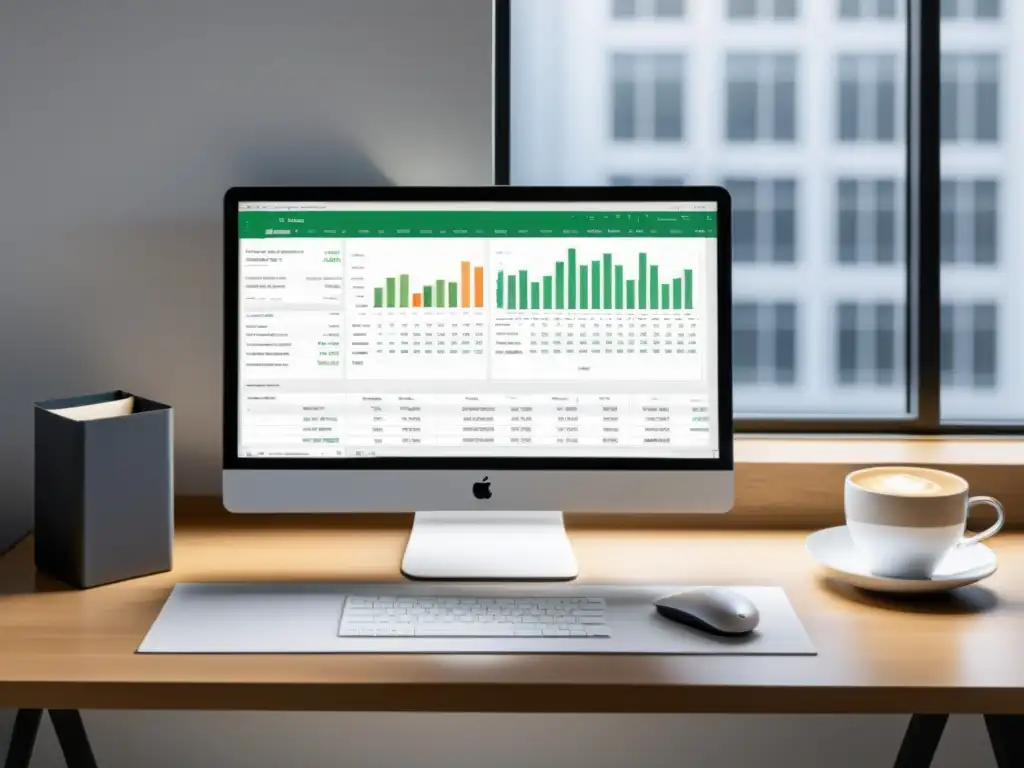
Al migrar de Excel a Calc, es importante considerar la compatibilidad con servicios en la nube. Calc ofrece integración con servicios como Google Drive, Dropbox y OneDrive, lo que permite a los usuarios almacenar y acceder a sus hojas de cálculo en línea. Esto facilita el acceso remoto y la colaboración en tiempo real, lo que resulta especialmente útil para equipos distribuidos geográficamente o para aquellos que desean trabajar desde diferentes dispositivos. Esta capacidad de trabajar en la nube de forma nativa es una ventaja significativa que puede influir en la decisión de migrar a Calc.
Por otro lado, Excel también ofrece integración con servicios en la nube, como OneDrive y SharePoint. Sin embargo, la experiencia de colaboración en línea puede variar entre Excel y Calc, lo que lleva a la siguiente comparación.
La compatibilidad de Calc con servicios en la nube ofrece a los usuarios la posibilidad de compartir documentos de forma sencilla y trabajar en colaboración con otros usuarios, lo que es fundamental en entornos de trabajo modernos donde la colaboración remota es cada vez más común.
Trabajo colaborativo en Calc vs Excel
Actualizaciones y soporte comunitario

Una de las ventajas de migrar a LibreOffice Calc es el constante desarrollo y actualizaciones que ofrece. Para mantener actualizado LibreOffice Calc, es importante estar al tanto de las nuevas versiones y sus mejoras. En primer lugar, es recomendable habilitar las actualizaciones automáticas en el software, de esta manera se recibirán las últimas correcciones y características sin necesidad de buscarlas manualmente. Además, se puede visitar el sitio web oficial de LibreOffice regularmente para verificar si hay actualizaciones disponibles, y en caso de que exista una versión más reciente, descargarla e instalarla para disfrutar de las últimas mejoras y correcciones de errores.
Otro aspecto importante para mantener actualizado LibreOffice Calc es formar parte de la comunidad de usuarios y desarrolladores. Al unirse a foros, grupos de discusión y comunidades en línea relacionadas con LibreOffice, se puede estar al tanto de las últimas novedades, problemas comunes y soluciones propuestas por otros usuarios. La participación en estos espacios brinda la oportunidad de aprender de las experiencias de otros, así como de compartir conocimientos y resolver dudas de manera colaborativa.
Es fundamental recordar que el soporte comunitario puede ser de gran ayuda para resolver problemas específicos o recibir orientación sobre el uso de determinadas funciones de LibreOffice Calc. Las comunidades de código abierto suelen ser muy activas y solidarias, por lo que es probable que se encuentren respuestas a muchas de las preguntas que puedan surgir durante la migración de Excel a Calc. Aprovechar estos recursos contribuirá a una transición más fluida y exitosa entre ambas plataformas.
Recursos de la comunidad para resolver dudas y problemas
Conclusión: ¿Es Calc una alternativa viable a Excel?
Al migrar de Excel a Calc, es fundamental tener en cuenta que ambos programas tienen similitudes, pero también presentan diferencias significativas en cuanto a funcionalidades, compatibilidad y facilidad de uso. Durante la experiencia de migración, es crucial evaluar la adaptación de las fórmulas, la compatibilidad con formatos de archivos y la disponibilidad de características específicas que se utilizan con frecuencia en la operativa diaria.
Al utilizar Calc como alternativa a Excel, es importante considerar las actualizaciones y mejoras constantes que se realizan en ambas plataformas. Mientras Calc ofrece una opción sólida y de bajo costo para las necesidades básicas de hojas de cálculo, algunas organizaciones y usuarios avanzados pueden encontrar limitaciones en términos de rendimiento y funciones más avanzadas. En este sentido, la decisión de permanecer con Calc o explorar otras opciones dependerá en gran medida de las necesidades específicas del usuario y de la evolución futura de ambas herramientas.
Migrar de Excel a Calc puede ser una transición viable para muchos usuarios, especialmente aquellos que buscan una solución de hojas de cálculo de código abierto.
Sin embargo, es fundamental evaluar detenidamente las necesidades y expectativas individuales antes de tomar una decisión definitiva.
La migración exitosa dependerá de la comprensión profunda de las diferencias y similitudes entre ambas plataformas, así como de la disposición para adaptarse a un entorno de software ligeramente diferente.
Preguntas frecuentes
1. ¿Por qué considerar migrar de Excel a Calc?
La migración de Excel a Calc puede ofrecer beneficios de costos significativos, ya que Calc es software de código abierto y gratuito, a diferencia de Excel.
2. ¿Qué funciones de Excel son compatibles con Calc?
Calc es compatible con muchas de las funciones clave de Excel, como las relacionadas con cálculos, gráficos y análisis de datos.
3. ¿Cuáles son las ventajas de usar software de código abierto como Calc?
El uso de software de código abierto como Calc brinda flexibilidad, transparencia y soporte de una comunidad activa.
4. ¿Cómo puedo aprender a usar Calc si estoy familiarizado con Excel?
La transición de Excel a Calc puede ser bastante fluida, ya que muchos de los conceptos y funciones son similares en ambos programas.
5. ¿Dónde puedo encontrar recursos adicionales para migrar de Excel a Calc?
Existen numerosos recursos en línea, como tutoriales, foros de discusión y documentación oficial, que pueden ser útiles para aprender a migrar de Excel a Calc.
Reflexión final: Dominando las Hojas de Cálculo
La migración de hojas de cálculo es más relevante que nunca en el mundo actual, donde la colaboración y la eficiencia son fundamentales en el entorno laboral y académico.
La capacidad de adaptarse a nuevas herramientas y entornos tecnológicos es esencial para mantenerse actualizado y competitivo en el panorama profesional actual. Como dijo Steve Jobs: La innovación distingue entre un líder y un seguidor.
Invito a cada lector a reflexionar sobre la importancia de estar abiertos al cambio y a la exploración de nuevas herramientas, no solo en el ámbito de las hojas de cálculo, sino en todos los aspectos de la vida. El aprendizaje continuo y la adaptabilidad son clave para el crecimiento personal y profesional.
¡Gracias por ser parte de la comunidad de Guías Open Source!
¡Comparte tus experiencias migrando de Excel a Calc en nuestras redes sociales y ayúdanos a enriquecer la conversación sobre el uso de hojas de cálculo en software de código abierto! ¿Tienes más temas en mente que te gustaría explorar? Te invitamos a sugerir ideas para futuros artículos y a explorar más contenido en nuestra web. ¡Tu opinión es fundamental!
¿Ya has migrado tus hojas de cálculo de Excel a Calc? ¿Te ha resultado sencillo o te has enfrentado a algunas dificultades? Comparte tus experiencias y consejos en los comentarios. ¡Esperamos saber más sobre tu proceso y tus ideas para futuros artículos!
 Las 5 mejores alternativas de código abierto a Microsoft Office para potenciar tu productividad
 Evita Errores Comunes al Usar Feng Office para la Gestión de Equipos
 Integrando tu Suite Ofimática Open Source con Almacenamiento en la Nube
Si quieres conocer otros artículos parecidos a Dominando las Hojas de Cálculo: Migrando de Excel a Calc puedes visitar la categoría Aplicaciones de Escritorio.
Deja una respuesta
Articulos relacionados: